

Fotos Vom Iphone Auf Usb Stick
Die aktuellen iPhone-Modelle machen hervorragende Fotos, nicht immer aber will human being seine Fotos und Videos nur auf dem Smartphone verwalten – selbst wenn Apple bei den Pro-Modellen mittlerweile 128 GB als Einstiegs-Größe anbietet. Bei großen Foto-Sammlungen empfiehlt sich das Sichern der Daten auf dem Desktop schon als Fill-in, auch die Bildbearbeitung ist auf dem Rechner oftentimes komfortabler und liefert bessere Qualität.
Bei der Übertragung der Fotos und Videos gibt es grundsätzlich zwei Möglichkeiten: Drahtlos per WLAN oder per USB-Kabel.
Laden per Kabel: Was gibt es beim Anschluss an den PC zu beachten?
Grundsätzlich ist das Übertragen von Fotos auch ohne Apple tree-Software möglich, beim ersten Anschließen eines iPhones installiert das System automatisch die benötigten Treiber und mountet das iPhone als then genanntes Wechselmedium. Eine Fotosoftware kann dann direkt auf die Fotos zugreifen. Der Zugriff funktioniert aber nur, wenn das iPhone gestartet und entsperrt ist.
Beim ersten Anschluss des iPhones an den Windows-Rechner erscheint eine Warnmeldung auf dem iPhone. Sie werden gefragt, ob Sie dem Rechner vertrauen. Sie müssen diese Meldung bestätigen, sonst ist kein Zugriff auf das iPhone möglich. Tipp: Manchmal verpasst human being die Anzeige der Frage, dann müssen Sie das iPhone erneut mit dem Rechner verbinden, um die Anfrage zu wiederholen. Diese Sicherheitsabfrage hat Apple schon vor Jahren für seine iOS-Geräte implementiert, Grund dafür state of war eine Möglichkeit, per USB-Anschluss, auf iPhone-Daten ohne Erlaubnis des Nutzers zuzugreifen.
Hinweis USB-Kabel
Für den Anschluss des iPhones am Desktop ist ein Lightning-Kabel erforderlich, aktuell sind sowohl USB-C-Lightning als auch USB-A-Lightning-Kabel verfügbar. Ein Kabel von Apple ist nicht erforderlich, es gibt zahlreiche günstigere Versionen bei Amazon und Co. Wir empfehlen aber beim Kauf auf ein so genanntes MFI-Siegel zu achten, Billig-Kabel ohne dieses Zeichen neigen nämlich oft zu Ausfällen.
Import in Lightroom, Microsoft Fotos und andere Foto-Verwalter
Wie beim Anschluss einer Kamera sehen Sie im Explorer das iPhone als Wechseldatenträger, unter Windows 10 fragt Sie das System wie Sie die Fotos verwalten wollen: ob mit Microsoft Fotos, I Drive oder eine andere Methode.
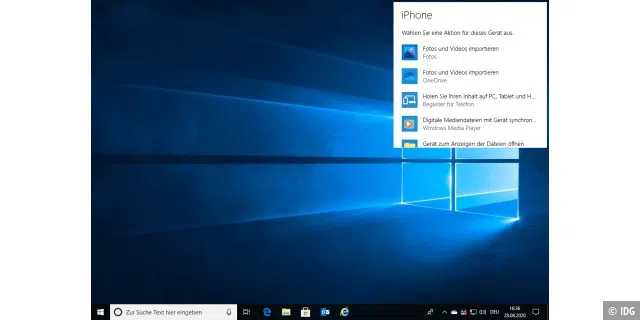
Die Fotos und Videos auf dem iPhone finden Sie im Explorer in einem Ordner namens DCIM, viele Foto-Verwalter wie Lightroom oder Microsoft Fotos unterstützen den direkten Import der Fotos in ihre Datenbanken. Das iPhone verhält sich da nicht anders als jede andere Digitalkamera bzw. Speicherkarte mit Fotos. Klicken Sie beispielsweise in der App Fotos einfach auf "Importieren".
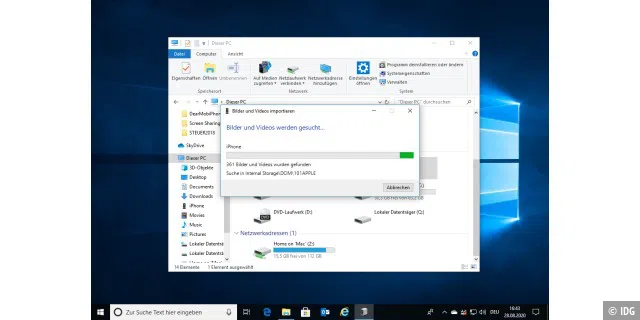
Übertragen per Explorer
Sie können die Fotos und Videos mit dem Explorer verwalten, dabei erhalten Sie sogar einige nützliche Verwaltungsoptionen. Klicken Sie mit der rechten Maustaste auf das iPhone-Symbol im Explorer. Sie sehen nun die Choice „Bilder und Videos importieren".
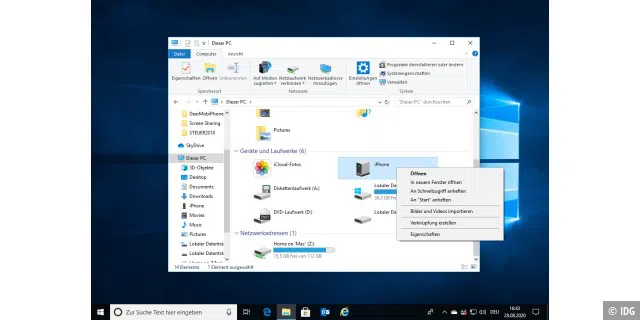
Vor dem Import aller Daten können Sie gezielt einzelne Dateien auswählen, auch dice Einsortierung in Ordner ist möglich.
Warum findet das System keine Fotos auf dem iPhone?
Ein Import ist nicht möglich, wenn die Fotos gar nicht auf dem iPhone gespeichert sind. Es gibt nämlich dice Option, dass das iPhone seine Daten auf den Webspeicher iCloud auslagert – um Speicherplatz zu sparen. Ist dice Funktion "iPhone-Speicher optimieren" aktiv, ist das Foto nicht als Datei auf dem iPhone vorhanden und ein Import nur über die iCloud-App von Apple für Windows möglich. Sie können die Fotos auf dem iPhone weiter sehen, bei einem Aufruf werden sie aber immer erst aus der Deject geladen.
Was nützt die Arrangement-App "Ihr Smartphone?"
Seit Oktober 2020 gibt es unter Windows auch dice App "Ihr Smartphone", mit der man sein Smartphone mit dem PC verknüpfen kann. Bei Android-Handys liefert die App nütztliche Funktionen und kann auch Fotos zwischen PC und Smartphone abgleichen. Bei einem iPhone bringt sie bisher wenig und kann lediglich Links mit einer iOS-Version des Edge-Browsers abgleichen.
Übertragen per iCloud-App
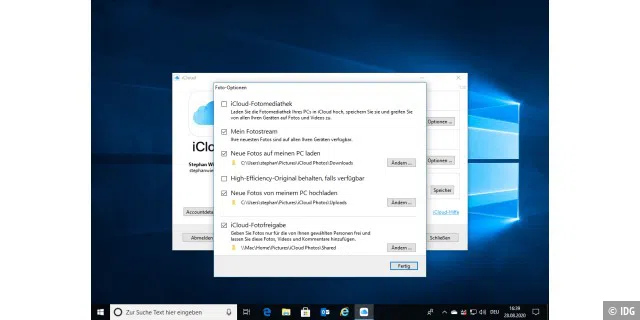
Für das Übertragen von Fotos lid Apple tree eigentlich dice App iCloud für Windows vorgesehen. Hat human being das Konzept verstanden und die App konfiguriert, funktioniert dice Übertragung sehr einfach und sogar drahtlos. Nach der Installation der App muss man sich mit seiner Apple ID anmelden. Dieser Business relationship bei Apple tree ist allgemein für dice Nutzung eines iPhones nötig. Nach dem First der Windows-App sieht man in der Übersicht dice Funktion „Fotos". Tippen Sie auf die Optionen, Sie sehen nun ein Fenster mit mehreren Wahlmöglichkeiten. Wenn Sie ein Häkchen bei „Neue Fotos und Videos auf meinen PC laden" setzen, werden ihre neuen Fotos automatisch auf Ihren Rechner geladen. Sie finden dice Fotos dann im Bilder-Ordner Ihres Rechners.
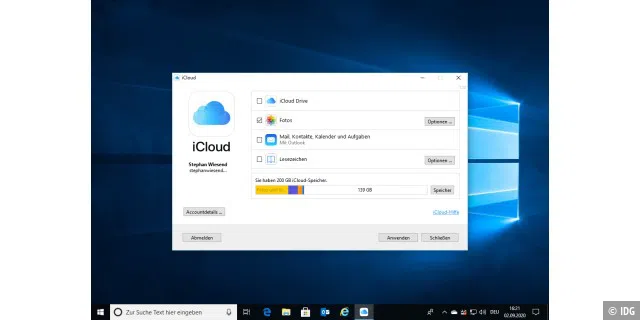
Besonderheit: High-Efficiency-Fotos
Eine Besonderheit neuerer iPhones ist das moderne Fotodateiformat, das sie optional verwenden. Um Platz zu sparen und Mini-Videos zu integrieren, hat Apple ein neues Format HEIF eingeführt. Fotos haben dann die Dateiendung HEIC. Dieses ist als Standard ausgewählt und wird von Windows 10 automatisch beim Import in JPEG umgewandelt. Von der Foto-App werden Sie eventuell aufgefordert, eine Erweiterung zu installieren, dice Sie über den App Store herunterladen können.
Nutzer eines älteren Windows-Systems wie Windows 7 benötigen eine Software für dice Umwandlung. Mehr zu diesem Thema finden Sie hier .
Eine Besonderheit ist die iCloud-Fotomediathek. Haben Sie diese Option auf Ihrem iPhone aktiviert, werden alle Fotos auf Apples Webspeicher iCloud gespeichert. Die Windows-App iCloud für Windows kann dann dafür sorgen, dass Ihre Fotos automatisch auf den Rechner geladen werden.

Sie können die Fotos aber auch über dice iCloud-Webseite verwalten. Die Fotos werden im Browser aufgelistet und können einzeln auf Ihren Desktop-Rechner geladen werden. Melden Sie sich dazu mit Ihrer Apple-ID auf der Webseite iCloud.com an und öffnen Sie hier die App "Fotos".
I Drive, Dropbox oder Google Photos
Nutzer von Speicherdiensten wie Dropbox, One Drive oder Google Drive können Ihre Fotos ebenfalls bequem und drahtlos übertragen. Installiert man die beiden Apps auf seinem iPhone, bieten diese einen automatischen Upload aller Fotos an – ohne Desktop. Die Fotos sind dann über die Webdienste für alle Geräte verfügbar und können bei Bedarf auch auf den Rechner geladen werden.

One Bulldoze für Windows
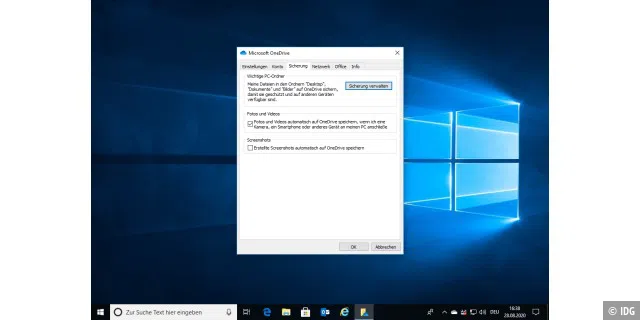
One Drive bietet aber noch eine zweite Choice: Auf Wunsch kann man die Fotos mit der Windows-App I Drive verwalten. Diese importiert dann beim Anschluss des iPhones per USB die Fotos automatisch.
Lightning auf USB-Stick
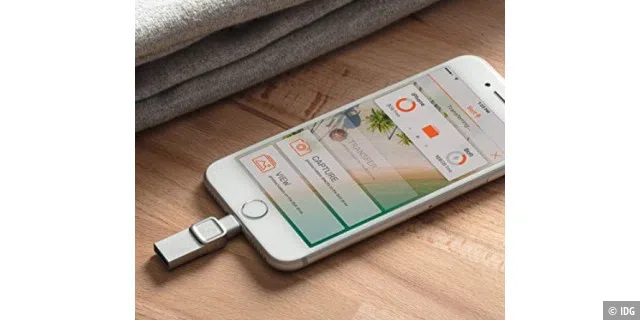
Interessant für Reisende: Es gibt auch spezielle USB-Sticks mit USB- und Lightning-Schnittstelle. Über diese Speichermedien ist auch ohne Windows-Rechner der Export der Fotos und Videos möglich, allerdings ist die Installation einer zusätzlichen App des Stick-Herstellers nötig. Per USB-Schnittstelle lid man dann auch vom Windows-Rechner aus Zugriff auf dice Daten. Den Kingston Bolt Duo haben wir beispielsweise hier getestet .

Stephan Wiesend schreibt seit 2001 für IDG Artikel zu den Themen Mac-OS, iOS, Software, Hardware und Praxis. Seit 2003 arbeitet er als freier Autor in München und hat bereits mehrere Bücher zum Thema Apps veröffentlicht.

Fotos Vom Iphone Auf Usb Stick,
Source: https://www.macwelt.de/article/985564/so-uebertragen-sie-ihre-fotos-und-videos-vom-iphone-auf-ihren-windows-pc.html
Posted by: dixonthounfor.blogspot.com
0 Response to "Fotos Vom Iphone Auf Usb Stick"
Post a Comment