

Nvidia Treiber Lässt Sich Nicht Installieren
Wird bei Ihnen den Nvidia-Treiber mit oder ohne Fehlermeldungen nicht installiert? Machen Sie sich keine Sorgen. In diesem Artikel erfahren Sie, wie Sie das Trouble selber schnell beheben können.
Folgen Sie den unteren Schritten:
Die Lösung hat vielen Betroffenen schon geholfen. Fahren Sie bitte mit den ausführlichen Schritten fort.
- Ihren alten Nvidia-Treiber deinstallieren
- Dice neueste Treiberversion manuell oder automatisch installieren
- Ihre Systemdateien scannen und überprüfen
Dice unteren Screenshots stammen aus Windows 10, während die Schritte für alle Windows-Versionen gelten.
Schritt 1: Ihren alten Nvidia-Treiber deinstallieren
Befinden sich auf Ihrem PC noch alte Nvidia-Treiber oder Program, deinstallieren Sie diese bitte zunächst. Falls Sie nicht sicher sind, ob Ihr Treiber der neueste ist, können Sie diese auch deinstallieren und gehen Sie mit den weiteren Schritten vor.
Deinstallieren über den Windows-Geräte-Manager
Sie können Ihren NVIDIA-Treiber über das integrierte Windows-Applet Geräte-Manager deinstallieren.
1) Drücken Sie auf Ihrer Tastatur gleichzeitig dieWindows-Sense of taste +R, um einen Ausführen-Dialog aufzurufen.
two) Geben Siedevmgmt.msc ein und drücken Sie dieEingabetaste, um den Geräte-Director zu öffnen.
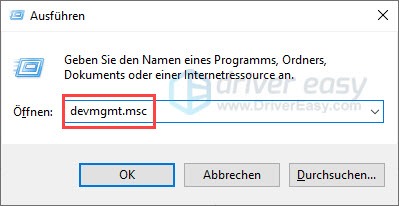
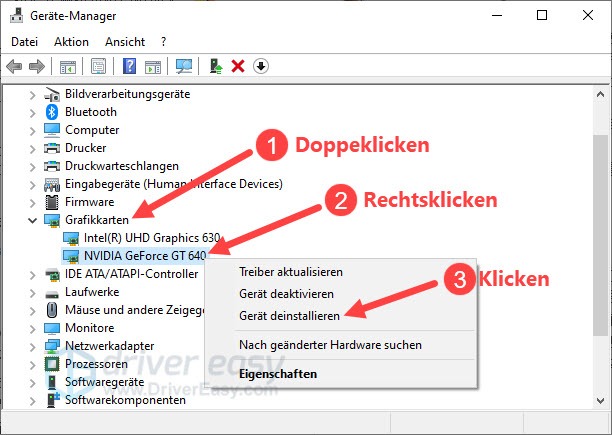
3) Doppelklicken Sie aufGrafikkarten, um diese Kategorie zu erweitern. Klicken Sie mit der rechten Maustaste aufIhre NVIDIA-Grafikkarte, deren Treiber Sie deinstallieren möchten, und wählen SieGerät deinstallieren aus.
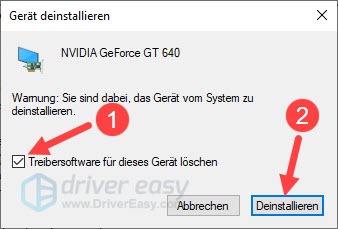
four) Haken SieTreibersoftware für dieses Gerät löschen an und klicken Sie zur Bestätigung aufDeinstallieren.
Ihr Bildschirm sollte dann ein paarmal blinken und Ihre Onboard-Grafikkarte kommt zum Einsatz, um grundlegende Grafikfunktionen anzubieten.
Ihr NVIDIA-Treiber wurde erfolgreich deinstalliert. Dann können Sie einen neuen NVIDIA-Treiber downloaden und installieren.
Deinstallieren mit Commuter Piece of cake
Mit Driver Easy brauchen Sie nicht, sich Sorgen darum zu machen, dass Sie während der Deinstallation des Nvidia-Treibers Fehler begehen.
Bemerkung: Die Treiber-Deinstallation mit Driver Piece of cake erfordert das Upgrade auf diePro-Version, die dice Ein-Klick-Treiberinstallation, volle technische Unterstützung und eine 30 Tage Geld-zurück-Garantie usw. anbietet.
one)Downloaden und öffnen SieDriver Easy.
2) Klicken Sie links auf den TabWerkzeuge.
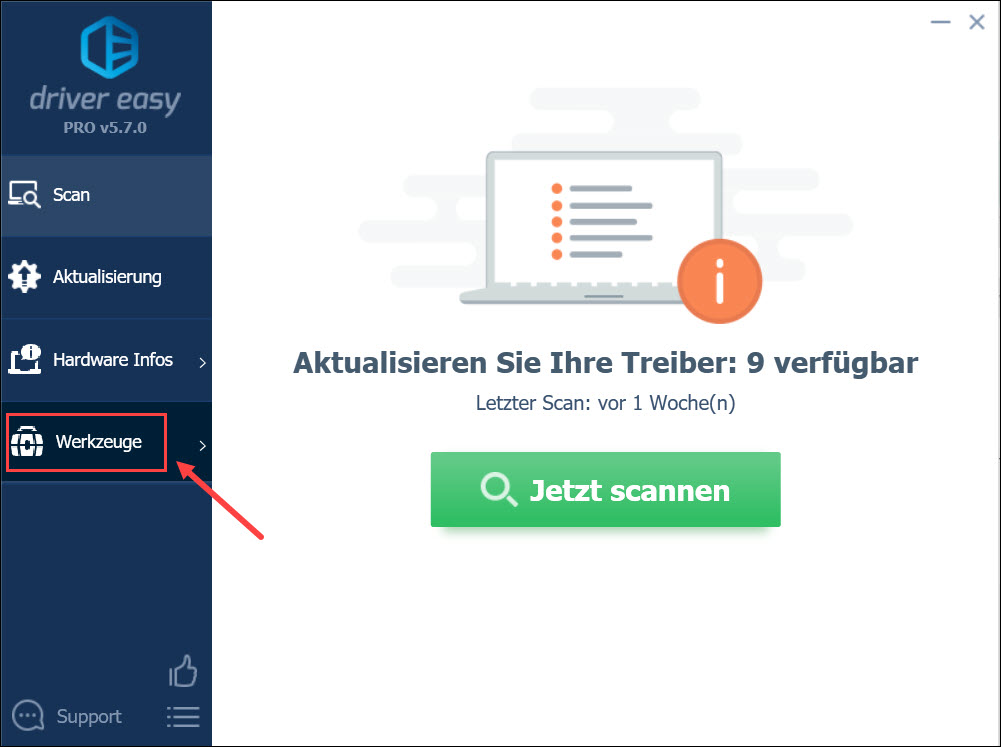
3) Klicken Sie aufTreiber deinstallieren.
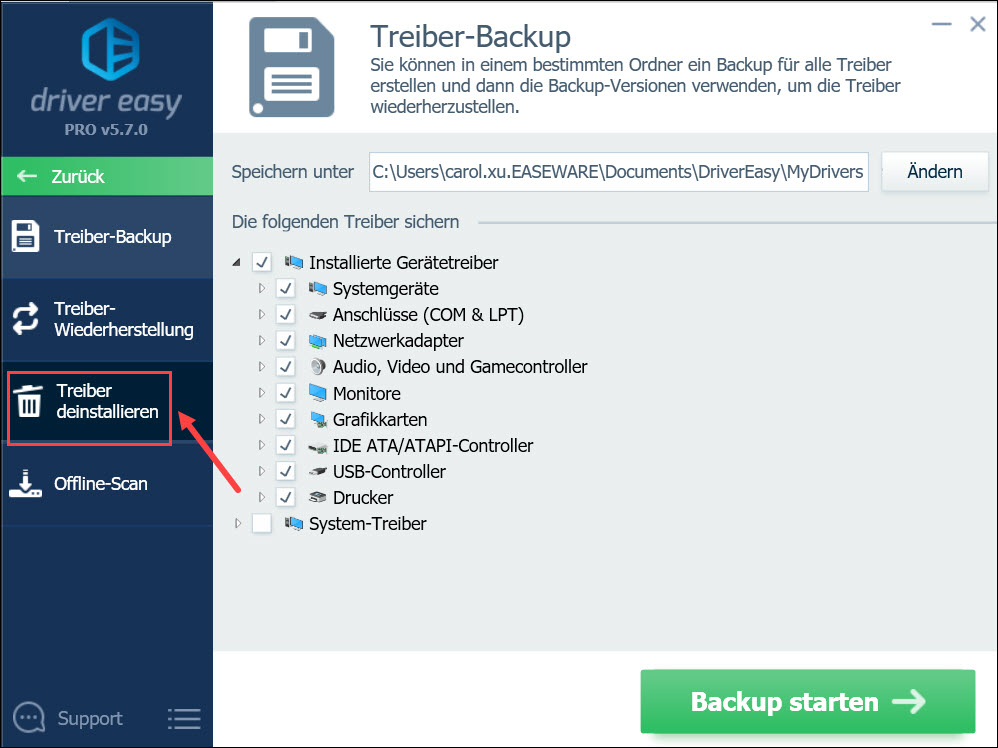
4)Doppelklicken Sie aufSystem-Treiber und dann aufGrafikkarten.
Markieren Sie Ihr Nvidia-Gerät und klicken Sie aufDeinstallieren.
Schritt 2: Dice neueste Treiberversion manuell oder automatisch installieren
Nun können Sie den neuesten und geeigneten Nvidia-Treiber von der Hersteller-Webseite manuell finden und installieren. Bitte achten Sie darauf, dass Sie den Treiber installieren müssen, der mit Ihrer Windows-Version und -Edition kompatibel ist.
Sie brauchen Zeit und Geduld, sowie Computerkenntnisse, um den korrekten Bluetooth-Treiber manuell zu installieren, deswegen wird das praktische Tool –Driver Like shooting fish in a barrel empfohlen.
Mit Driver Easy können Sie mit einigen Mausklicks Ihren Nvidia-Treiber schnell neu installieren. Das Tool wird Ihr System automatisch erkennen und korrekte Treiber dafür finden. Sie brauchen nicht, das Risiko von Herunterladen und Installation eines falschen Treibers einzugehen.
Sie können Ihre Treiber mit entweder derFree- oderPro-Version von Commuter Like shooting fish in a barrel aktualisieren. Aber mit derPro-Version schaffen Sie alles mitnur 2 Klicks(und Sie erhaltenvolle Unterstützung sowieeine 30-tägige Geld-zurück-Garantie).
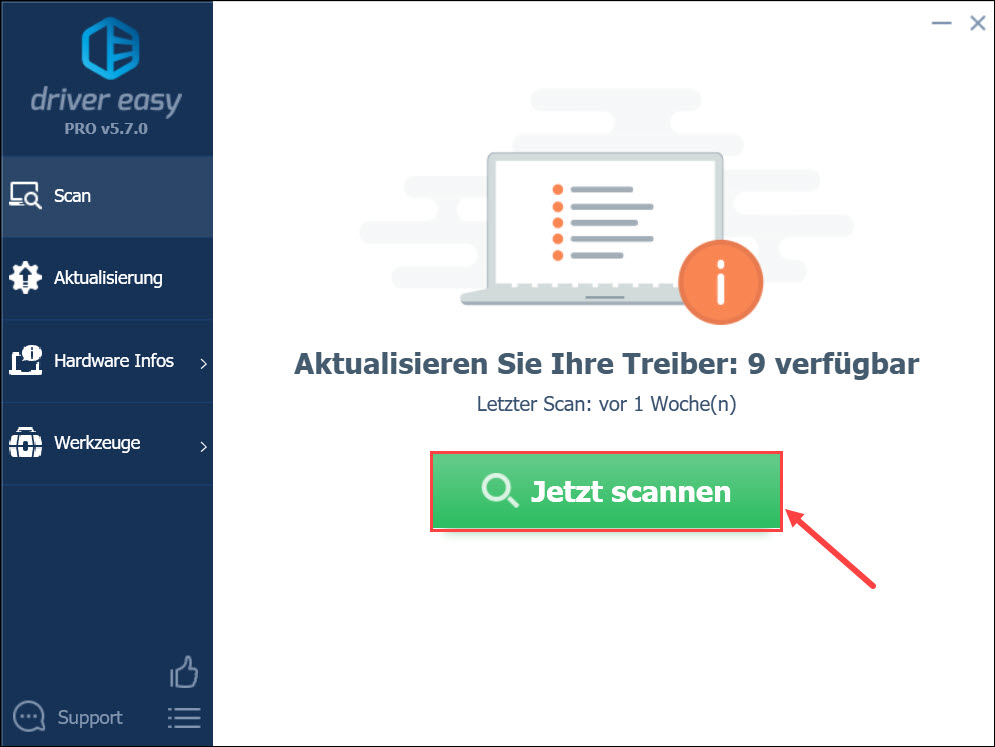
one)Downloaden und öffnen SieDriver Easy.
2) Klicken SieJetzt scannen an. Driver Easy scannt dann Ihren PC und listet alle Ihre problematischen Treiber innerhalb einer Minute auf.
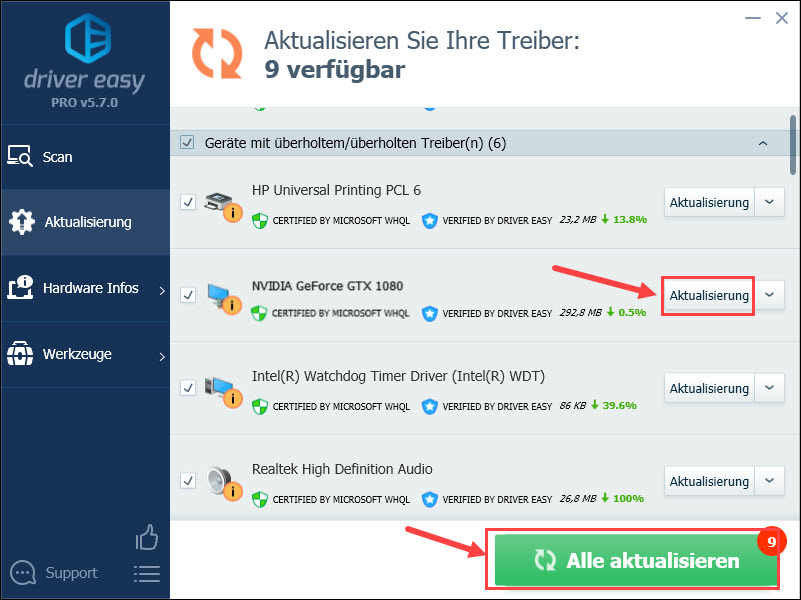
3) Sie können aufAktualisierung neben Ihrer Nvidia-Grafikkartet klicken, um deren aktuellsten Treiber herunterzuladen und zu installieren.
Oder klicken Sie einfach aufAlle aktualisieren, um alle problematischen Gerätetreiber auf Ihrem PC auf einmal automatisch zu aktualisieren.
Driver Easy Pro bietet umfassenden technischen Support. Wenn Sie Hilfe benötigen, wenden Sie sich bitte an unseres Support-Team von Driver Easy unter support@drivereasy.com.
four) Starten Sie Ihren PC neu.
Schritt 3: Ihre Systemdateien scannen und überprüfen
Wenn die obigen Schritte nichts gebracht haben, kann das Trouble auf Ihre beschädigten Dateien zurückzuführen, die unter vielen Umständen schwer zu erkennen sind. Zum Dateienreparieren stellen wir Ihnen 2 Optionen vor.
- Option i – Automatisch (Empfohlen)
Verwenden Sie ein Windows-Reparaturtool und lassen Sie verschiedene Bereiche Ihres Computers überprüfen, um dice Fehlerursache zu ermitteln und beseitigen. Das Tool behandelt Probleme im Zusammenhang mit Systemfehlern, kritischen Systemdateien und findet dice richtige Lösung für Sie.
- Option 2 – Manuell
Verwenden Sie das integrierte Systemdatei-Überprüfungsprogramm (SFC.exe) zur Problembehandlung bei fehlenden oder beschädigten Systemdateien. Dieses Programm behandelt jedoch keine beschädigten DLL-Dateien, Windows-Registrierungsschlüsseln usw.
Choice ane – Automatisch (Empfohlen)
Reimage ist eine professionelle Reparatur-Software für Windows. Sie kann Ihr System gründlich scannen, um die korrupten und fehlenden Windows-Dateien und -Komponenten festzustellen, und dann Reparaturen vornehmen. Sie erhöht auch die Leistung, behebt Systemabstürze, und verbessert die allgemeine PC-Stabilität.
Erwähnenswert ist auch, dass Sie gleichzeitig einen kostenlosen Spyware- und Virenscan haben, wenn Sie Reimage auf Ihrem PC verwenden.
one)Downloaden und installieren Sie Reimage.
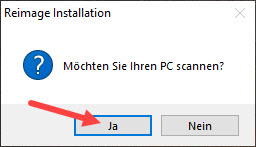
Führen SieReimage aus und klicken Sie aufJa.
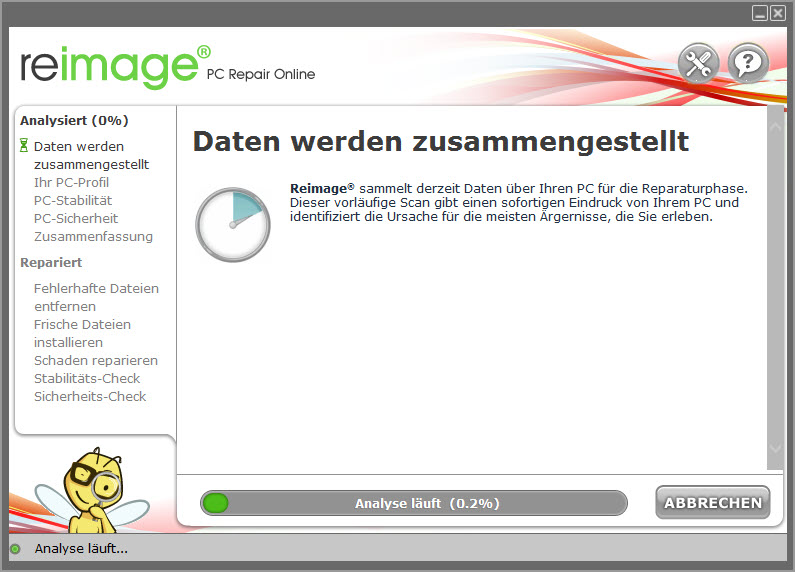
ii) Der Scan läuft automatisch und dauert einige Minuten. Warten Sie, bis der Analysevorgang abgeschlossen ist.
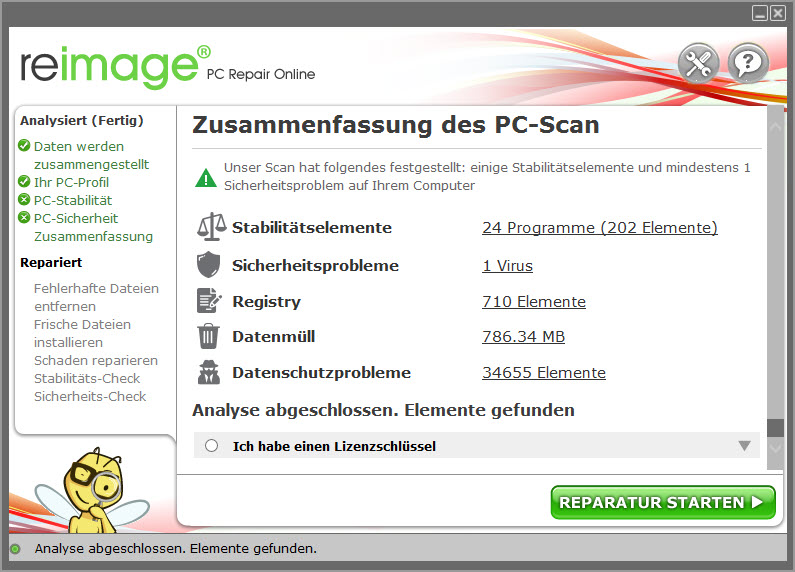
3) Nach dem kostenlosen Scan wird ein Bericht über Ihr Organization erstellt, der Ihnen mitteilt, in welchem Zustand sich Ihr System befindet und was für Probleme Ihr Arrangement hat.
Um Ihr Organisation automatisch reparieren zu lassen, klicken Sie auf REPARATUR STARTEN.
(Dies erfordert dice Vollversion von Reimage, die zudem den kostenlosen technischen Back up und eine60 Tage Geld-zurück-Garantie enthält.)
Reimage bietet technischen Support rund um die Uhr. Wenn Sie bei der Verwendung von Reimage Hilfe benötigen, klicken Sie auf das Fragezeichen in der oberen rechten Ecke der Software oder kontaktieren Sie das Team per: Conversation: https://tinyurl.com/y7udnog2
Telefon: 1-408-877-0051
E-mail: back up@reimageplus.com / forwardtosupport@reimageplus.com
Selection 2 – Manuell
1) Drücken Sie auf Ihrer Tastatur gleichzeitig dieWindows-Sense of taste + R, um den Ausführen-Dialog zu öffnen.
2) Geben Siecmd ein und drücken Sie auf Ihrer Tastatur gleichzeitig die TastenStrg + Umschalt + Eingabe, um dice Eingabeaufforderung als Administrator auszuführen.
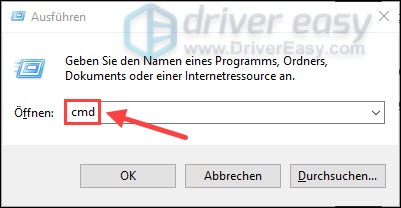
3) Geben Sie in die EingabeaufforderungDISM.exe /Online /Cleanup-image /Restorehealth ein und drücken Sie dieEingabetaste.
DISM.exe /Online /Cleanup-image /Restorehealth
4) Geben Siesfc /scannow ein und drücken Sie dieEingabetaste, um Ihre Systemdateien überprüfen und reparieren zu lassen.
sfc /scannow
6) Warten Sie eine Weile, bis der Vorgang abgeschlossen ist.
Wenn sich dice erkannten Probleme mit Ihren Systemdateien nicht durch das Systemdatei-Überprüfungsprogramm reparieren lassen, referenzieren Sie bitte gemäß den angezeigten Hinweisendiesen Beitrag von Microsoft.
Wenn Sie andere Fragen oder Vorschläge haben, hinterlassen Sie bitte einen Kommentar unten.

Nvidia Treiber Lässt Sich Nicht Installieren,
Source: https://de.drivereasy.com/wissen/nvidia-treiber-lasst-sich-nicht-installieren/
Posted by: dixonthounfor.blogspot.com
0 Response to "Nvidia Treiber Lässt Sich Nicht Installieren"
Post a Comment